• اگر سمپادی هستی همین الان عضو شو :

    ثبت نام عضویت

آموزش منظم ادیت

  • شروع کننده موضوع شروع کننده موضوع shshsh
  • تاریخ شروع تاریخ شروع
پاسخ : آمـوزش منظّـم ادیــت

عکسی که به هر دلیلی تار بشه، قطعا نتیحه مطلوبی دیگه نمیشه ازش گرفت با ادیت. اما روش کار اینه که با فـیلت‍‌‍ر شارپن، تا جایی که میشه شارپش کنی، بعد با فـیلت‍‌‍ر نویز، نویزش رو بگیری. راه بهتری تا جایی که من می دونم نداره.
دوستان، نظرتون چیه که یه آموزش برای رفع کج بودن تراز عکس بذاریم؟ خیلی شایعه توی عکسهایی که آپلود میشه توی سایت.
بچه های شل و عزیز بخش عکاسی!!!
منتظر نظرات هستیم!
تو این پیج نمیشه هی پشت سر هم آموزش گذاشت!
پس لطف بفرمایید توی بحث ها شرکت بفرمایید که بشه توی هر پیج یه آموزش گذاشت!
 
پاسخ : آمـوزش منظّـم ادیــت

مثل اینکه باید دوباره دست به کار بشیم و یه کمی آموزش بذاریم. اینجا مثل اینکه جز 3-4 نفر دیگه مشارکت کننده نداره... اشکالی نداره. پیج سنگین میشه با آموزش و هر آموزش هم کلی عکس، خودتون به مشکل بر می خورید.
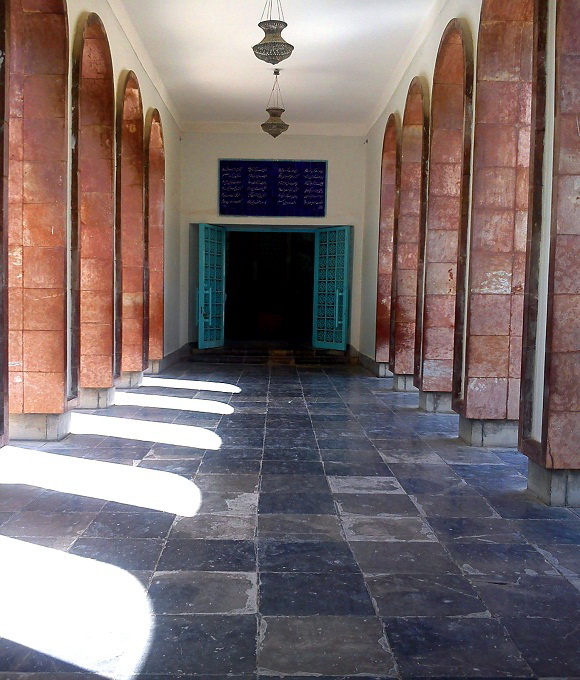
این عکس رو توی پیج عکسهای ما دیدم و فکر کردم به اینکه واقعا مشکل داریم توی ادیت عکس. اینکه کسی متوجه نشه مشکل این عکس از کجاست دیگه خیلی مشکل ابتدایی یی هست...

h6548_IMG_20130615_110009.jpg

فکر نمی کنم کسی باشه که مشکل این عکس رو نفهمه. ابتدایی ترینش اینه : عکس کجه!
گاهی وقتا به خاطر پرسپکتیو این مشکل ایجاد میشه که خط های عمودی با هم موازی نیستند. برای صاف کردن این عکسها که پرسپکتیو عمودی دارن، نیاز داریم به یه عنصر افقی. عناصر افقی توی پرسپکتیو عمودی به سمت افق باقی می مونن، و به لحاظ کجی و راستی میشه ازشون استفاده کرد. توی برخی عکسها هم پرسپکتیو افقی دارم و از خطوط عمودی باید برای تراز کردن استفاده کنیم. توی همین عکس، بالای در، خطوط کاشی ها و ... می تونن کمک کنن برای تراز کردن این عکس.
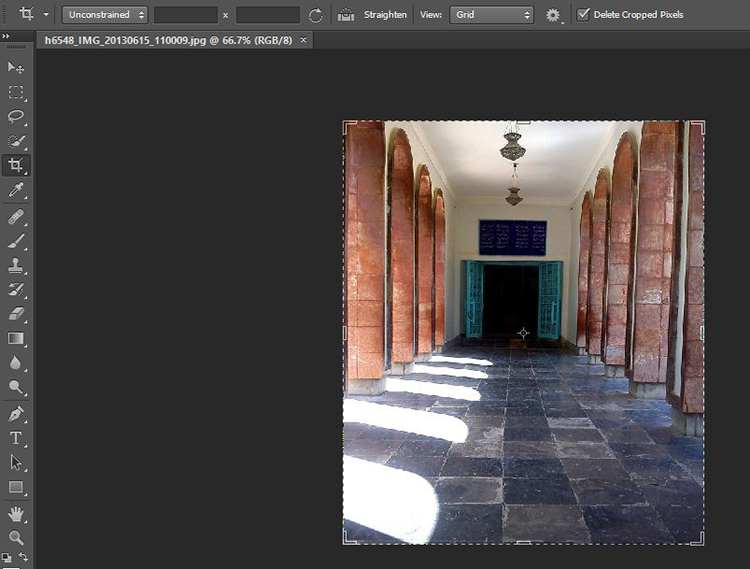
اولین قدم برای تراز کردن عکس، باز کردنش توی فوتوشاپ و استفاده از ابزار Crop هست. (توی ورژن جدید فوتوشاپ، یعنی فوتوشاپ CC خیلی از مشکلات کراپ رو حل کردن. اما چون ممکنه همه دسترسی نداشته باشید بهش، همون توی CS6 بازش کردم.) اول از همه با کراپ کل عکس رو انتخاب کنید.

1st.jpg

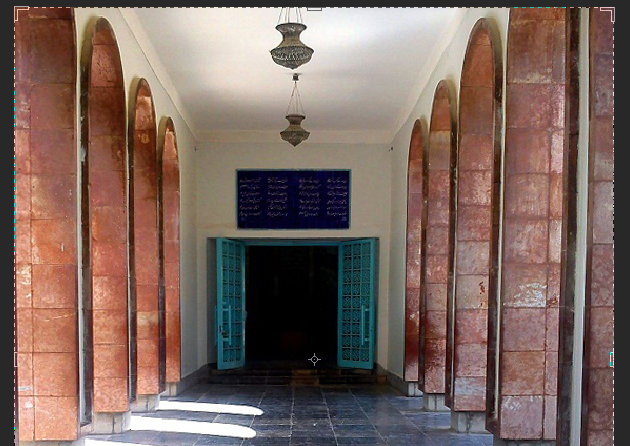
اگر موس رو بیرون عکس نگه دارید، کلیک کنید و بکشید، می بینید که عکس می چرخه. اونقدر بچرخونید تا عکس تراز بشه. بعد هم با زدن تیک اون بالا، عکس کراپ میشه.

2nd.jpg

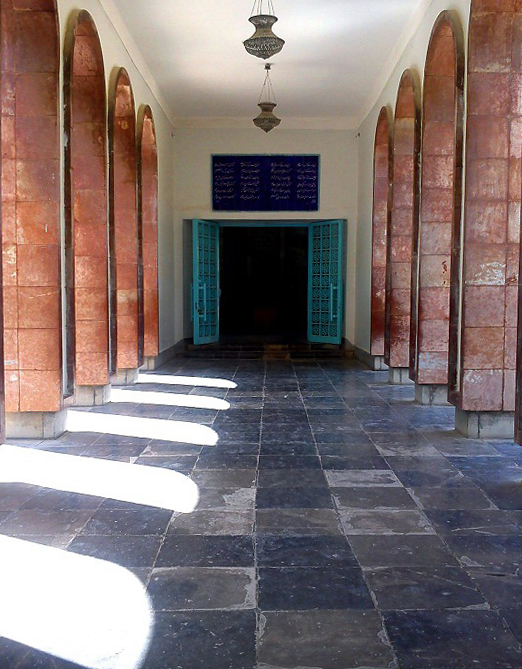
چیزی که هنوز خودنمایی می کنه، عدم تقارن عکس هست. سمت چپ ستون ها تعداد کمتریشون معلوم هست. (به کادربندی و درستی و غلطی کار نداریم.) اینجا چندتا کار میشه کرد. اولین کار یه کراپ ساده بزنیم، سمت راست رو اندازۀ سمت چپ کنیم، خیلی هم شیک. الان دیگه بلدیم با کراپ کار کنیم. نتیجه میشه این :

3rd.jpg

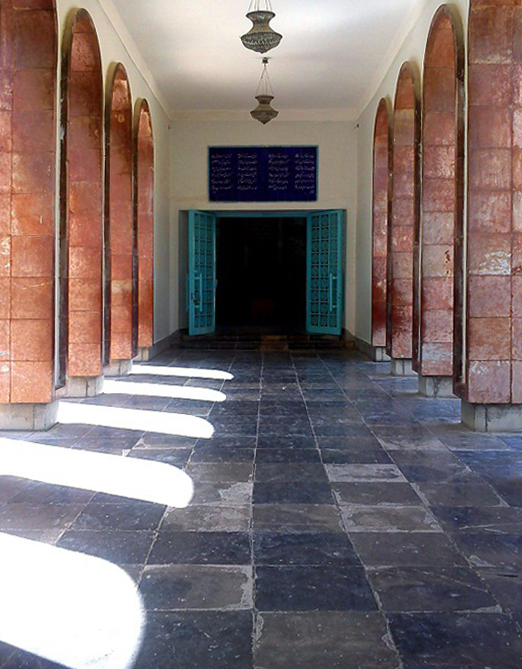
اما اگه یه ذره نکته بین باشیم و عکاس، می فهمیم که کج بودن و عدم تقارن این سیستم، به این دلیله که عکاس وسط صحنه نایستاده بوده و عکس قطعا به لحاظ افقی هم پرسپکتیو دار شده! یعنی خوب میشه اگه بتونیم پرسپکتیو رو هم از بین ببریم. اگر تیزبین باشیم، اثرش توی کاشی ها کمی مشخص هست که با هم موازی نیستن. دست به کار میشیم! کل عکس رو با Ctrl+A انتخاب می کنیم، از منوی Edit -> transform -> perspective یا skew. شروع می کنیم گوشه های عکس رو جابجا کردن تا به نقطۀ دلخواه برسیم. بعدش هم باز با کراپ می تونیم عکس رو درست کنیم که گوشه های سفیدش پیدا نباشن (اگر موقع کار کمی دقت کنید این اتفاق نمی افته!) میرسیم به چیزی شبیه به این :

4th.jpg

البته منکر این نیستیم که در بعضی عکسها پرسپکتیو بسیار بسیار به درد بخور هست، اما ینجا عکس رو کمی خراب کرده بود.
این عکس ایرادهای اساسی دیگری هم دارد (مثل کمبود داینامیک رنج به خاطر استفاده از دوربین موبایل و در نتیجه از دست رفتن بسیاری از دیتیل ها در نقاط تاریک (مثل داخل ساختمان) و نقاط روشن (مثل کاشی هایی که آفتاب دارند)، ادیت نامناسب رنگ، چراغ بالایی که از سقف آویزان شده و ...) اما هدف نشان دادن چگونگی ادیت عکسهای با تقارن، تراز و پرسپکتیو نامناسب بود.
امیدوارم دیگه شاهد عکسهای کج و معوج توی فروم نباشیم...! :) دوستانی هم که بحث نمی کنن، دوباره میگم، خیلی ضایعید...! ;)
 
پاسخ : آموزش منظم ادیت

من مشکل ادیت ندارم فلن ولی مشکلم اینه که نمیتونم حجم عکسم رو کم کنم میشه لطفا راهنمایی کنید؟
 
پاسخ : آموزش منظم ادیت

حجم عکس رابطه مستقیمی با کیفیتش داره. اگه بخواین حجم عکس jpeg رو بدون تغییر در ابعاد کم کنین کیفیتش حتما پایین میاد. (jpeg خودش یه فرمت فشردس) هر چند با مقدار کم و گاهن نامحسوسی از کاهش کیفیت معمولن حجم عکس به میزان بسیار قابل توجهی پایین میاد. در مورد فرمت های غیر فشرده (یا فشرده بدون اتلاف داده) معمولن میشه با کاهش کیفیت خیلی خیلی کم فشردشون کرد.یکی از رایج ترین این فرمتا raw هستش که توسط دوربین های متوسط به بالا ثبت میشه که توشون تنظیماتی مثل کنتراست، وایت بالانس و ... روی عکس به طور دائمی ثبت نمیشن درنتیجه این عکسا قدرت ادیت بیشتری دارن ولی بسیار پر حجمن. یه بار من عکسی با این فرمت گرفتم که حدود 70 مگ حجم داشت!
یه راه ساده واسه کم کردن حجم عکس سیو اون با فوتوشاپ تو فرمت jpeg و انتخاب یه level پایین از کیفیته. اگه عکستون raw هست و میخواین کاهش کیفیت کمتر ولی حجم بیشتری داشته باشین tiff به کارتون میاد. نرم افزارایی هم واسه کم کردن حجم وجود دارن که اصلن به اندازه اسمشون کارایی ندارن و به کار کسایی میان که فوتوشاپ واسشون مفت نیست! با سرچ JPEG Compressor میتونیین چنین نرم افزارایی رو پیدا کنین.
 
پاسخ : آموزش منظم ادیت

توی فوتوشاپ که باز می کنین عکس رو، روی منوی فایل، Save for web، می تونید بگید که عکس با چه کیفیتی به صورت Jpeg ذخیره بشه.
 
پاسخ : آموزش منظم ادیت

سلام!
میشه لطفا غیر از ادیت عکس تنها در مورد مخلوط کردن چند عکس یا از بین بردن بک گراند تصاویر هم یه کم توضیح بدین؟
 
پاسخ : آموزش منظم ادیت

خیلی عذر میخوام ک دارم این سوالو اینجا میپرسم ولی خب جواب بدین لطفا خیلی واجبه! :|
اینکه اگه بنده بخوام عکس بذارم بعنوان یه پست مثلا تو همون بخش عکس های ما چیکار باید بکنم :-/ لینکشو نعا... :-" خود عکس باز شه!

خواهش مند است اگر اسپمه مدیر محترم پاک نکنه تا ما جواب خودمنو دریافت کنیم :|باتشکر :-"
 
پاسخ : آموزش منظم ادیت

عکس رو آپلود کن، روی اون آیکونی که شکلِ تابلوی نقاشی ه کلیک کن، و لینکِ عکسِ آپلودشده رو بذار بینِ دو تا کروشه. این‌جوری:
کد:
[IMG]http://www.link-e-akse.com/[/IMG]
 
پاسخ : آموزش منظم ادیت

اینجا دیگه آموزش کنسل شد؟ :-/
 
پاسخ : آموزش منظم ادیت

به نقل از samira :) :
اینجا دیگه آموزش کنسل شد؟ :-/
والا درگیر شدیم با زندگی، و اینکه دوستان کلا توی بخش عکاسی سایت کم استقبال از برنامه های جدید ما نشون دادن، به همین خاطر کنسلش کردیم.
 
Back
بالا